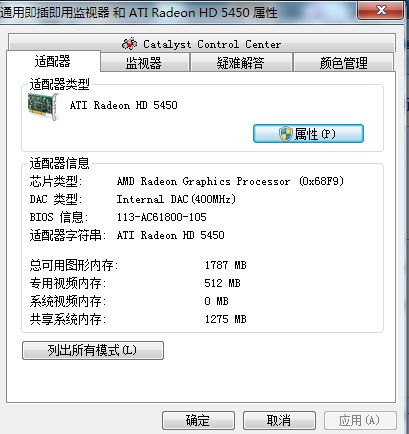
在日常电脑使用与专业工程部署中,准确识别计算机硬件配置是基础且关键的一步。尤其在Win7系统下,了解显卡类型(集成或独立)不仅关乎性能优化,对于安全防范工程这类专业领域而言,更是设备兼容性、系统稳定性与长期维护的重要依据。以下将详细说明在Win7系统中鉴别显卡类型的方法,并简要阐述其在安全防范工程中的意义。
一、Win7系统下识别显卡类型的几种方法
- 通过设备管理器查看
- 右键点击“计算机”或“我的电脑”,选择“管理”,然后选择“设备管理器”。
- 展开“显示适配器”选项。此处会列出所有已安装的显卡驱动。
- 判断依据:
- 若只显示一个条目(如Intel HD Graphics、AMD Radeon HD系列等常见集成显卡型号),通常为集成显卡。
- 若显示两个或更多条目(常见组合如Intel HD Graphics + NVIDIA GeForce GTX/RTX 或 AMD Radeon独立显卡型号),则表明同时存在集成显卡和独立显卡。独立显卡型号通常带有明确的品牌系列标识。
- 使用DirectX诊断工具
- 按下“Win + R”键打开运行对话框,输入“dxdiag”并回车。
- 在打开的DirectX诊断工具窗口中,切换到“显示”标签页。
- 查看“设备”栏:这里会列出显卡的名称、制造商、芯片类型等详细信息。独立显卡通常会明确标注品牌(如NVIDIA、AMD)及具体型号;集成显卡则多显示为处理器内置显卡(如Intel UHD Graphics)。
- 观察物理接口与设备外观
- 查看机箱后部:独立显卡通常具有独立的视频输出接口(如HDMI、DisplayPort、DVI等),这些接口位于主板I/O面板(即USB、网口所在区域)的下方或单独的区域。集成显卡的视频输出接口则直接位于主板I/O面板上。
- 开机箱检查(需一定动手能力,注意断电操作):独立显卡是一块独立的电路板,插在主板的PCI-E插槽上,通常带有风扇或散热片;集成显卡则直接集成在CPU或主板上,没有独立的板卡。
- 借助第三方软件
- 使用如GPU-Z、CPU-Z、鲁大师等硬件检测工具。这些软件能提供更详尽的显卡信息,包括类型(集成/独立)、显存大小、核心频率等,识别结果直观准确。
二、在安全防范工程中的硬件管理意义
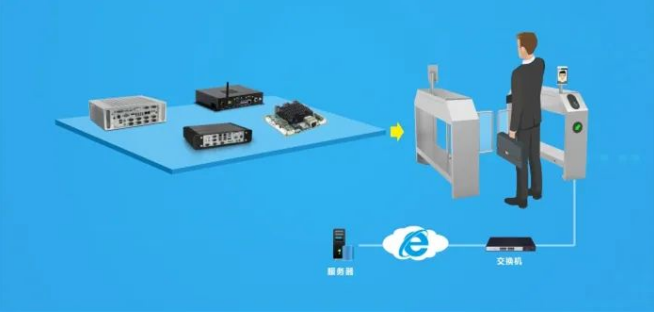
在安全防范工程(如视频监控系统、门禁控制系统、报警系统等的集成与部署)中,计算机或专用服务器常作为控制中心或存储管理节点。明确显卡类型对此类工程有实际意义:
- 系统兼容性与稳定性:部分安防管理软件(尤其是早期的或特定版本)可能对显卡驱动有特定要求。独立显卡通常能提供更好的图形处理能力和多显示器支持,适合需要同时监控多个高清视频流的控制中心;而集成显卡功耗低,适用于轻量级或嵌入式应用场景。识别显卡有助于提前规避驱动冲突或性能瓶颈。
- 硬件规划与成本控制:在工程规划阶段,根据实际需求(如需要同时显示的摄像头数量、分辨率要求)选择配备集成或独立显卡的工控机、服务器或工作站,能优化成本与性能平衡。了解现有设备的显卡配置,便于后续升级或替换决策。
- 故障排查与维护:当系统出现显示异常、视频解码问题或软件运行卡顿时,快速判断显卡类型及状态是故障诊断的第一步。例如,独立显卡接触不良或驱动故障可能导致监控画面异常,而集成显卡问题则可能与主板或CPU相关。
- 安全考量:虽然显卡本身不直接涉及网络安全,但确保硬件驱动为官方正版并及时更新,可减少因驱动漏洞导致系统不稳定甚至被利用的风险,这也是整体安全防范体系中硬件层管理的一环。
在Win7系统中通过设备管理器、诊断工具或第三方软件即可轻松识别显卡类型。对于安全防范工程而言,这种基础的硬件识别能力是确保系统选型合理、运行稳定、维护高效的重要基础,值得工程技术人员掌握。